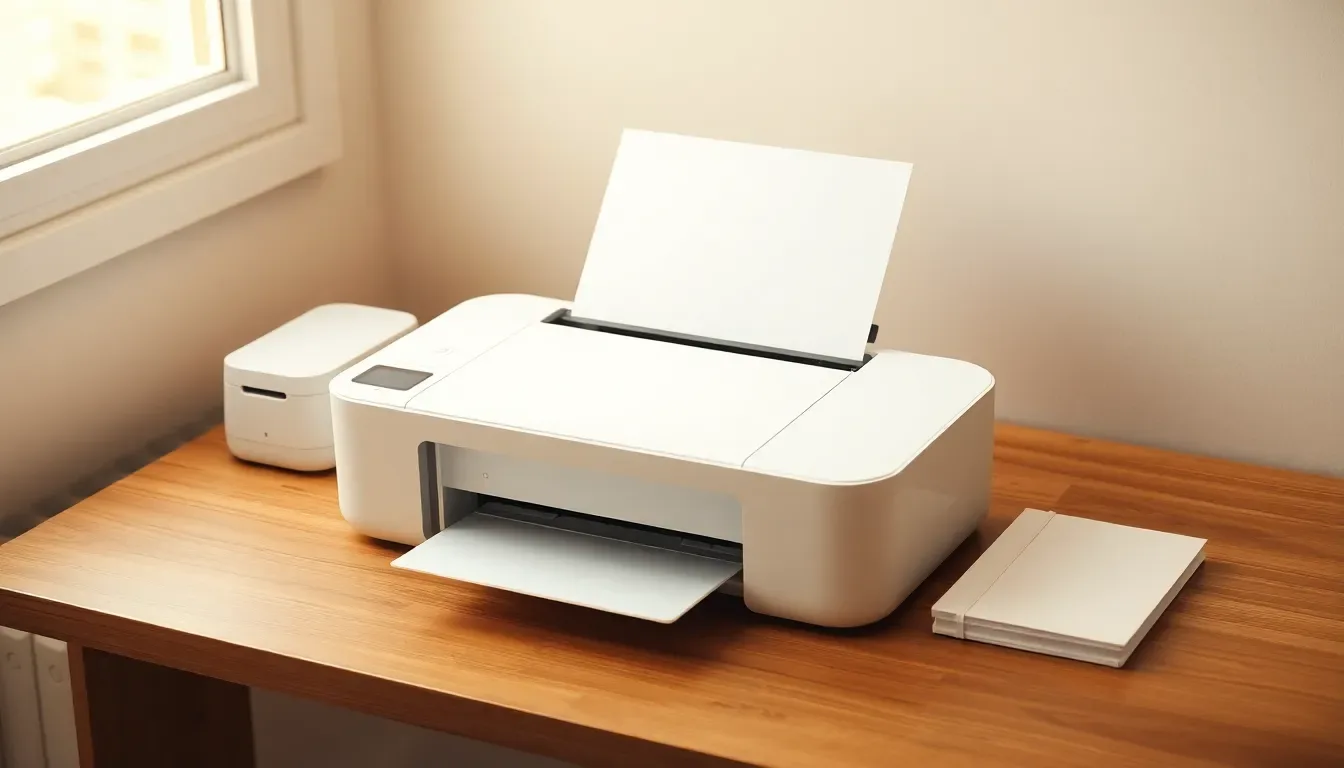
Ein Drucker, der nicht mehr reagiert, gehört zu den häufigsten Ärgernissen im Alltag: eine Software wurde aktualisiert, ein Kabel wurde bewegt, oder der Drucker war einfach zu lange aus. Die gute Nachricht: In den meisten Fällen lässt sich das Problem in wenigen Minuten selbst lösen, ohne Werkzeug und ohne Fachwissen. Die folgenden Schritte gelten für Windows, in der Reihenfolge, in der sie am schnellsten zum Ziel führen.
Schritt 1: Das Offensichtliche zuerst
Bevor Sie irgendetwas am Computer ändern, prüfen Sie den Drucker selbst. Ist er eingeschaltet und zeigt kein Fehlerlicht? Liegt Papier im Fach, und ist es richtig eingelegt? Ist noch Tinte oder Toner vorhanden? Bei einem USB-Drucker: Steckt das Kabel fest an beiden Enden, am besten direkt in einem USB-Anschluss des Computers und nicht über einen Hub? Bei einem Netzwerk- oder WLAN-Drucker: Leuchtet die WLAN-Anzeige durchgehend, oder blinkt sie, was auf eine unterbrochene Verbindung hinweist? Diese Kontrolle klingt banal, klärt in der Praxis aber einen großen Teil der Fälle.
Schritt 2: Ist der richtige Drucker als Standard eingestellt?
Öffnen Sie in Windows 11 die Einstellungen und gehen Sie zu „Bluetooth & Geräte", dann zu „Drucker & Scanner" (bei älteren Windows-Versionen: „Geräte", dann „Drucker & Scanner"). Dort sehen Sie alle eingerichteten Drucker. Prüfen Sie, ob der Drucker, den Sie benutzen wollen, als Standarddrucker markiert ist und ob unter seinem Namen „Bereit" statt „Offline" oder „Fehler" steht. Steht dort „Offline", obwohl der Drucker eingeschaltet ist, hilft meist schon ein Klick auf den Drucker und die Option, ihn wieder online zu schalten.
Schritt 3: Die Druckwarteschlange leeren
Ein häufiger Grund für einen stummen Drucker ist ein hängender Auftrag in der Warteschlange, der alle folgenden Aufträge blockiert. So leeren Sie sie: Windows-Taste und R drücken, „services.msc" eingeben und mit Enter bestätigen. In der Liste der Dienste die Zeile „Druckwarteschlange" suchen, mit der rechten Maustaste anklicken und „Beenden" wählen. Anschließend im Explorer zum Ordner C:\Windows\System32\spool\PRINTERS wechseln und alle Dateien darin löschen, den Ordner selbst aber stehen lassen. Danach zurück zu „services.msc", die Druckwarteschlange erneut per Rechtsklick starten. Der nächste Druckauftrag sollte jetzt durchgehen.
Schritt 4: Den Drucker neu einrichten
Hilft das nicht, entfernen Sie den Drucker unter Einstellungen, „Bluetooth & Geräte", „Drucker & Scanner" (Klick auf den Drucker, dann „Gerät entfernen") und fügen Sie ihn über „Gerät hinzufügen" neu hinzu. Windows sucht dabei automatisch nach verfügbaren Druckern im Netzwerk oder über das angeschlossene Kabel. Das behebt viele Probleme, die durch eine fehlerhafte Treiberinstallation oder eine falsche Adresse beim Netzwerkdrucker entstanden sind.
Schritt 5: Treiber aktualisieren
Ein veralteter oder beschädigter Treiber ist eine weitere häufige Ursache, besonders nach einem größeren Windows-Update. Windows bietet über die Einstellungen eine automatische Treibersuche an, meist liefert aber die Internetseite des Druckerherstellers, etwa HP, Canon, Epson oder Brother, den passenden, aktuellen Treiber für das genaue Modell. Suchen Sie dort nach der Modellbezeichnung, die auf dem Gerät selbst steht, und laden Sie den Treiber für Ihre Windows-Version herunter.
Schritt 6: Neustart, der unterschätzte Klassiker
Wenn nichts davon anschlägt: Drucker aus- und wieder einschalten, dabei mindestens zehn Sekunden warten, und den Computer neu starten. Ein Neustart setzt viele blockierte Prozesse zurück, die sich sonst schwer aufspüren lassen, und ist gerade bei WLAN-Druckern oft die schnellste Lösung, weil sich das Gerät neu mit dem Netzwerk verbindet.
Warum passiert das oft gerade nach einem Windows-Update?
Größere Windows-Updates tauschen mitunter Treiber-Komponenten aus oder setzen den Standarddrucker zurück, besonders wenn mehrere Drucker eingerichtet sind. Das erklärt, warum ein Drucker, der tagelang klaglos funktioniert hat, ausgerechnet nach einem Update den Dienst verweigert. Die Schritte 2 bis 5 lösen genau diese Fälle in aller Regel zuverlässig.
Ein Drucker, mehrere Geräte im Haushalt
Wird derselbe Drucker von mehreren Rechnern oder von Handys aus genutzt, lohnt sich ein Blick darauf, ob er über WLAN direkt im Netzwerk eingebunden ist, statt über einen einzelnen PC freigegeben zu werden. Ein direkt im Netzwerk eingebundener Drucker bleibt erreichbar, auch wenn der PC, an dem er ursprünglich eingerichtet wurde, ausgeschaltet ist. Das vermeidet einen typischen Fehler: Der Drucker "geht nicht", weil in Wahrheit der freigebende Rechner nicht läuft.
Wenn nichts davon hilft
Bleibt der Drucker stumm, deutet das häufiger auf ein Hardware-Problem hin: ein defekter Druckkopf, ein Wackelkontakt im Netzteil, oder ein Gerät, das das Ende seiner Lebensdauer erreicht hat. Ein Blick auf die Fehleranzeige am Gerät oder ins Handbuch des Herstellers grenzt das weiter ein.
Kurz-Checkliste
- Strom, Papier, Tinte oder Toner, Kabel oder WLAN-Anzeige prüfen
- Standarddrucker und Status "Bereit" in Einstellungen, Bluetooth & Geräte, Drucker & Scanner kontrollieren
- Druckwarteschlange über services.msc leeren
- Drucker entfernen und neu hinzufügen
- Treiber von der Internetseite des Herstellers aktualisieren
- Drucker und PC neu starten
Wenn es nicht klappt
Manche Druckerprobleme stecken tiefer, in einer Netzwerkeinstellung, einem beschädigten Windows-Profil oder einem Gerät, das nicht mehr unterstützt wird. Dann hilft ein zweiter Blick vor Ort schneller weiter als weiteres Ausprobieren. Auf der Seite für private IT-Hilfe steht, wie das abläuft, das Erstgespräch von 15 Minuten ist dabei kostenlos.